配置 Cherry Studio
本章节将指导您如何配置 Cherry Studio 连接 AwesomeAPI 服务。
获取 API Key
- 访问 AwesomeAPI 并登录账号
- 进入个人中心或 API 管理页面
- 创建新的 API Key 并复制保存
Warning: 请妥善保管您的 API Key,不要泄露给他人或提交到公开仓库。
配置 AwesomeAPI
步骤一:打开设置
启动 Cherry Studio,点击左下角 设置(齿轮图标),进入设置页面。
步骤二:添加模型服务商
- 在设置页面左侧,选择 模型服务商
- 找到或添加一个服务商(如 OpenAI 兼容)
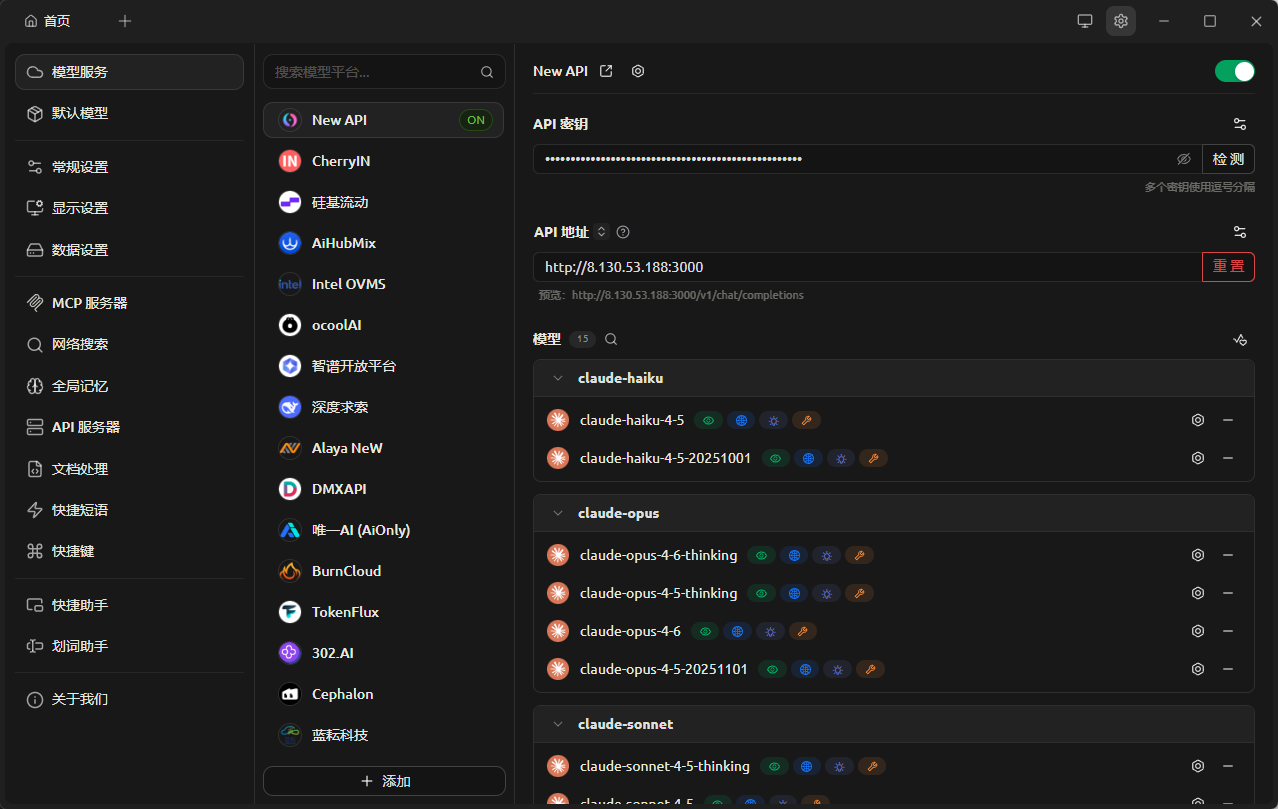
步骤三:配置 API 地址和密钥
填写以下信息:
- API 地址:优先填写
http://8.130.53.188:3000/v1(OpenAI 兼容接口) - API Key:填入您在 AwesomeAPI 获取的密钥
Tip: 如果 Cherry Studio 的该服务商会自动拼接
/v1,则把 API 地址改为http://8.130.53.188:3000再试一次。
配置界面参考:
步骤四:添加模型
配置完 API 信息后,点击 管理 或 添加模型,输入需要使用的模型名称。
常用模型示例(直接输入模型名称即可):
| 模型名称 | 说明 |
|---|---|
gpt-5.2 |
GPT 5.2(AwesomeAPI) |
gpt-5.2(high) |
GPT 5.2 高推理强度(AwesomeAPI) |
gpt-5.3-codex |
GPT 5.3 Codex(AwesomeAPI) |
gpt-5.3-codex(high) |
GPT 5.3 Codex 高推理强度(AwesomeAPI) |
验证配置
配置完成后:
- 返回主界面,新建一个对话
- 在顶部模型选择器中选择已配置的模型
- 输入"你好"并发送
如果能正常收到回复,说明配置成功。
可用模型
请到 AwesomeAPI 模型广场 查看最新可用模型列表。
Tip: 推荐使用
claude-opus-4-6-thinking模型,支持深度推理能力。Tip: 如需使用 OpenAI GPT 系列模型,推荐从
gpt-5.2或gpt-5.3-codex开始。
常见问题
连接超时
如果遇到连接超时,请检查:
- 网络是否正常
- API 地址是否正确填写
- 防火墙是否阻止了连接
API Key 无效
如果提示 API Key 无效:
- 确认 Key 是否正确复制(无多余空格)
- 确认账户是否有足够额度
- 尝试重新生成 API Key
模型不可用
如果提示模型不可用:
- 确认模型名称拼写正确
- 确认账户有权限访问该模型
配置未生效
- 尝试重启 Cherry Studio 应用
- 检查 API 地址末尾是否多了
/或空格 - 确认选择了正确的模型服务商