配置 OpenClaw
本章节将指导您如何配置 OpenClaw 连接 AwesomeAPI 服务。
Tip: 推荐通过 Cherry Studio 配置使用 OpenClaw,配置简单,无需手动编辑配置文件。
获取 API Key
- 访问 AwesomeAPI 并登录账号
- 进入个人中心或 API 管理页面
- 创建新的 API Key 并复制保存
Warning: 请妥善保管您的 API Key,不要泄露给他人或提交到公开仓库。
方法一:通过 Cherry Studio 配置(推荐)
如果您已安装 Cherry Studio,可以直接在 Cherry Studio 中配置并使用 OpenClaw,无需手动编辑配置文件。
前提条件
- 已安装 Cherry Studio(参考 安装 Cherry Studio)
- 已在 Cherry Studio 中配置好 AwesomeAPI(参考 配置 Cherry Studio)
添加 OpenClaw 页面
在 Cherry Studio 中配置好 API 后,添加 OpenClaw 页面即可直接复用 Cherry Studio 的 API 配置,无需重复填写 API 地址和密钥。
Tip: Cherry Studio 使用 OpenAI 兼容方式接入 AwesomeAPI,因此除了 Claude/Gemini 之外,也可以直接在 Cherry Studio 中添加并使用 GPT 系列模型(例如
gpt-5.2、gpt-5.3-codex)。
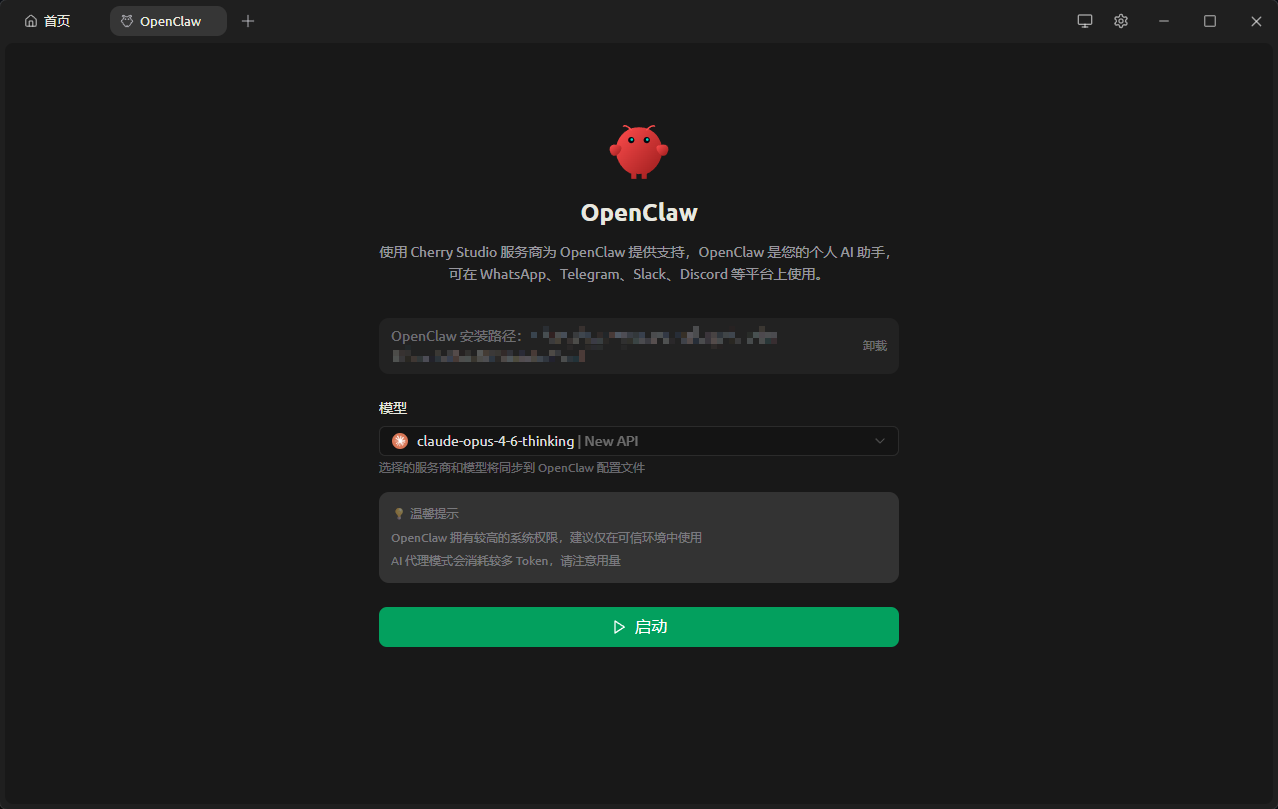
配置完成后,即可在 Cherry Studio 中直接使用 OpenClaw 进行对话。
方法二:手动配置(可选)
如果您不使用 Cherry Studio,也可以手动编辑配置文件。
配置文件位置
OpenClaw 使用 JSON 格式的配置文件,位于:
| 系统 | 配置文件路径 |
|---|---|
| Windows (WSL2) | ~/.openclaw/openclaw.json |
| macOS | ~/.openclaw/openclaw.json |
| Linux | ~/.openclaw/openclaw.json |
最简配置
编辑配置文件 ~/.openclaw/openclaw.json:
{
  "agent": {
    "model": "anthropic/claude-opus-4-6",
    "anthropicApiKey": "your-api-key",
    "anthropicBaseUrl": "http://8.130.53.188:3000"
  }
}
完整配置示例
以下是包含多种可用模型和常用选项的完整配置,可直接复制使用:
{
  "agent": {
    "model": "anthropic/claude-opus-4-6",
    "anthropicApiKey": "your-api-key",
    "anthropicBaseUrl": "http://8.130.53.188:3000"
  },
  "models": {
    "anthropic/claude-opus-4-6": {
      "name": "Claude Opus 4.6 (AwesomeAPI)",
      "provider": "anthropic",
      "contextWindow": 1000000,
      "maxOutput": 128000
    },
    "anthropic/claude-sonnet-4-5": {
      "name": "Claude Sonnet 4.5 (AwesomeAPI)",
      "provider": "anthropic",
      "contextWindow": 200000,
      "maxOutput": 64000
    }
  }
}
Tip: 如果你已通过
openclaw onboard完成引导设置,配置文件会自动生成,只需修改 API Key 和 Base URL 即可。
启动 Gateway 并验证
配置完成后,启动 Gateway 网关:
openclaw gateway --port 18789 --verbose
然后在浏览器中访问控制界面:
http://127.0.0.1:18789/
如果页面正常加载,说明 Gateway 启动成功。
快速测试
通过命令行直接与 AI 对话,验证 AwesomeAPI 连接:
openclaw agent --message "你好,请介绍一下自己"
如果能正常收到回复,说明配置成功。
渠道配置
Gateway 启动后,可以配置聊天渠道。以下是常见渠道的配置示例:
# 扫码登录 WhatsApp
openclaw channels login
在配置文件中设置白名单:
{
  "channels": {
    "whatsapp": {
      "allowFrom": ["+8613800138000"]
    }
  }
}
Telegram
{
  "channels": {
    "telegram": {
      "botToken": "your-telegram-bot-token"
    }
  }
}
Discord
{
  "channels": {
    "discord": {
      "token": "your-discord-bot-token"
    }
  }
}
Note: 更多渠道配置详情请参考 OpenClaw 官方文档。
可用模型
请到 AwesomeAPI 模型广场 查看最新可用模型列表。
Tip: 除
anthropic/*外,如你的 OpenClaw 版本支持 OpenAI provider,也可以使用openai/gpt-5.2、openai-codex/gpt-5.3-codex等模型(以实际可用模型列表为准)。
配置选项说明
| 配置项 | 描述 | 示例值 |
|---|---|---|
agent.model |
默认使用的模型 | anthropic/claude-opus-4-6 |
agent.anthropicApiKey |
Anthropic API 密钥 | sk-xxx... |
agent.anthropicBaseUrl |
API 服务端点地址 | http://8.130.53.188:3000 |
models.<id>.contextWindow |
上下文窗口大小 | 1000000 |
models.<id>.maxOutput |
最大输出 token 数 | 128000 |
常见问题
连接超时
如果遇到连接超时,请检查:
- 网络是否正常
- API 地址是否正确
- 防火墙是否阻止了连接
API Key 无效
如果提示 API Key 无效:
- 确认 Key 是否正确复制(无多余空格)
- 确认账户是否有足够额度
- 尝试重新生成 API Key
Gateway 启动失败
如果 Gateway 无法启动:
- 运行
openclaw doctor检查配置 - 确认端口 18789 未被占用
- 检查
~/.openclaw/openclaw.json的 JSON 语法是否正确
模型不可用
如果提示模型不可用:
- 确认模型名称拼写正确(格式为
anthropic/模型名) - 确认账户有权限访问该模型