配置 Roo Code
本章节将指导您如何配置 Roo Code 连接 AwesomeAPI 服务。
获取 API Key
- 访问 AwesomeAPI 并登录账号
- 进入个人中心或 API 管理页面
- 创建新的 API Key 并复制保存
Warning: 请妥善保管您的 API Key,不要泄露给他人或提交到公开仓库。
配置 AwesomeAPI
Roo Code 所有配置均通过 VS Code 图形界面完成,无需编辑配置文件。
配置步骤
使用 GPT 系列模型(OpenAI,推荐)
- 点击 VS Code 左侧活动栏的 Roo Code 图标,打开 Roo Code 面板
- 点击面板顶部的 设置齿轮图标
- 在 API Provider 下拉菜单中选择 OpenAI
- 在 OpenAI API Key 字段中粘贴您的 API Key
- 勾选 Use custom base URL
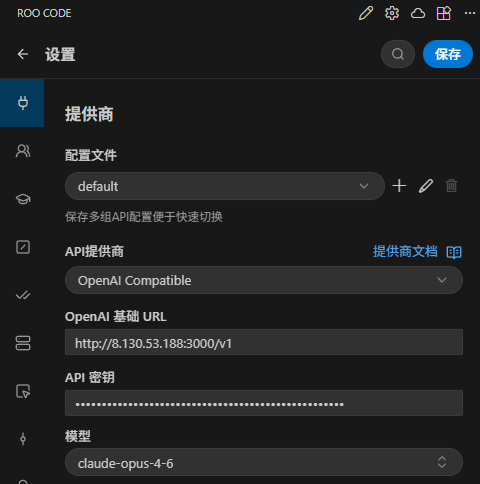
- 在 Base URL 字段中填入:
http://8.130.53.188:3000/v1 - 在 Model 下拉菜单中选择或手动输入模型名称(例如
gpt-5.2或gpt-5.3-codex)
使用 Claude 系列模型(Anthropic)
- 点击 VS Code 左侧活动栏的 Roo Code 图标,打开 Roo Code 面板
- 点击面板顶部的 设置齿轮图标
- 在 API Provider 下拉菜单中选择 Anthropic
- 在 Anthropic API Key 字段中粘贴您的 API Key
- 勾选 Use custom base URL
- 在 Base URL 字段中填入:
http://8.130.53.188:3000/v1 - 在 Model 下拉菜单中选择或手动输入模型名称
配置完成后的界面如下图所示:
配置最大上下文窗口(可选)
根据使用的模型,可以调整最大上下文窗口大小以充分利用模型能力:
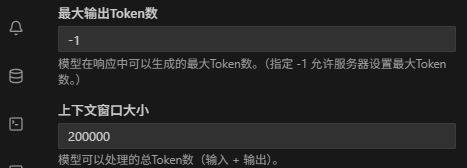
Tip: 建议根据实际使用的模型设置上下文窗口。例如 Claude Opus 4.6 支持 100 万 token 上下文。
配置选项说明
| 配置项 | 描述 | 示例值 |
|---|---|---|
| API Provider | 模型提供商 | OpenAI / Anthropic |
| OpenAI API Key | API 认证密钥 | sk-xxx... |
| Anthropic API Key | API 认证密钥 | sk-xxx... |
| Use custom base URL | 启用自定义 API 端点 | 勾选 |
| Base URL | API 服务端点地址 | http://8.130.53.188:3000/v1 |
| Model | 使用的模型名称 | gpt-5.2 |
Warning: 必须勾选 Use custom base URL 并填入 AwesomeAPI 地址,否则 Roo Code 会连接 Anthropic 官方 API。
验证配置
配置完成后,在 Roo Code 聊天面板中输入:
你好,请介绍一下自己
如果能正常收到回复,说明配置成功。
可用模型
在 Model 下拉菜单中手动输入以下模型名称即可使用:
| 模型名称 | 描述 |
|---|---|
gpt-5.2 |
GPT 5.2,通用强模型 |
gpt-5.2(high) |
GPT 5.2,高推理强度 |
gpt-5.3-codex |
GPT 5.3 Codex,代码任务优先 |
gpt-5.3-codex(high) |
GPT 5.3 Codex,高推理强度 |
claude-opus-4-6 |
Claude Opus 4.6,最新旗舰模型 |
claude-opus-4-5 |
Claude Opus 4.5 |
claude-sonnet-4-5 |
Claude Sonnet 4.5,平衡性能与速度 |
请到 AwesomeAPI 模型广场 查看最新可用模型列表。
Tip: 推荐使用
gpt-5.2作为日常开发模型;偏代码任务可用gpt-5.3-codex。
常见问题
连接超时
如果遇到连接超时,请检查:
- 网络是否正常
- Base URL 是否正确填写(注意结尾的
/v1) - 是否勾选了 Use custom base URL
- 防火墙是否阻止了连接
API Key 无效
如果提示 API Key 无效:
- 确认 Key 是否正确复制(无多余空格)
- 确认账户是否有足够额度
- 尝试重新生成 API Key
模型不可用
如果提示模型不可用:
- 确认模型名称拼写正确
- 确认账户有权限访问该模型
- 尝试在 Model 字段手动输入模型名称
连接到了 Anthropic 官方 API
如果发现连接的是官方 API 而非 AwesomeAPI:
- 确认已勾选 Use custom base URL
- 确认 Base URL 填写为
http://8.130.53.188:3000/v1 - 修改后重新发送消息测试